
Dyprensing av skrivehode
Hvis utskriftskvaliteten ikke forbedres av vanlig rengjøring av skrivehodet, kan du dyprense skrivehodet. Men fordi dyprensing av skrivehodet bruker mer blekk, bør den utføres bare når det er nødvendig.
 Merk
Merk
-
Dyprensing av skrivehode kan også utføres fra en datamaskin. Hvis du bruker en datamaskin, kan du også velge blekkgruppe for dyprensing.
- Rengjøre Skrivehodet (Windows)
- Rengjøre Skrivehodet (Mac OS)
- Dyprensing av skrivehode fra betjeningspanelet rengjør alle skrivehodefarger.
Dette trenger du: et vanlig papirark i A4- eller Letter-størrelse
-
Kontroller om maskinen er slått på.
-
Velg
 Oppsett (Setup) på HJEM-skjermen, og trykk deretter på OK-knappen.
Skjermbildet med oppsettmenyen vises.
-
Velg
 Vedlikehold (Maintenance), og trykk deretter på OK-knappen.
Skjermbildet Vedlikehold (Maintenance) vises.
-
Velg Dyprensing (Deep cleaning), og trykk deretter på OK-knappen.
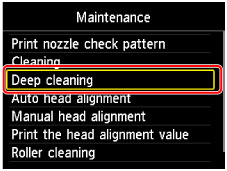
Et bekreftelsesskjermbilde vises.
-
Velg Ja (Yes), og trykk deretter på OK-knappen.
Dyprensing av skrivehode begynner nå.
Ikke foreta andre operasjoner før dyprensing av skrivehodet er fullført. Rengjøring tar 2–3 minutter.
Etter rengjøring vises et bekreftelsesskjermbilde for utskrift av dysesjekkmønster.
-
Legg ett vanlig A4- eller Letter-ark i kassetten.
 Viktig!
- Skjermbildet for registrering av sidestørrelse og medietype vises ikke under noen av operasjonene som er tilgjengelige i Vedlikehold (Maintenance)-skjermbildet. Derfor skrives utskriften ut selv om annet vanlig papir enn A4 eller Letter er lagt i.
-
Trekk ut mottakerbrettforlengelsen, og åpne papirutmatingsstøtten.
-
Velg Ja (Yes), og trykk deretter på OK-knappen.
Dysesjekkmønsteret skrives nå ut.
-
Trykk på OK-knappen når en melding viser at dyprensing av skrivehodet er ferdig.
Hvis utskriftsproblemene vedvarer, skal du slå av maskinen og vente i 24 timer før du dyprenser skrivehodet på nytt. La maskinen være tilkoblet etter at du har slått den av.
Hvis problemet fortsatt ikke løses, kan skrivehodet være skadet. Kontakt servicesenteret.
